GLB Preview
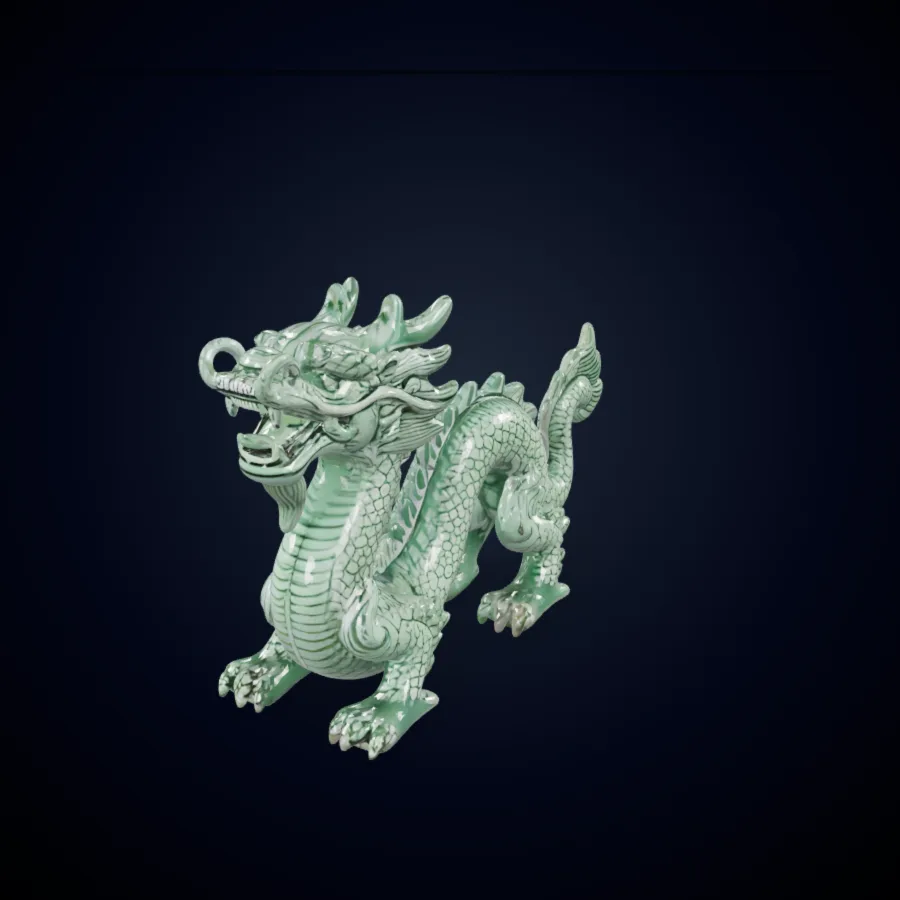
Dragon
Detailed fantasy creature preview with PBR material styling.
Vous recherchez Meshy ou Meshy 3D ? Utilisez Trellis 2 pour acheminer une image ou une invite via un générateur de modèles 3D IA pratique, comparer les familles de modèles et inspecter le maillage avant le transfert de la production.
Une recherche Meshy commence souvent par un seul objectif : transformer une idée en un actif 3D utile sans une longue configuration manuelle. Trellis 2 aborde cet objectif comme une séquence de décisions. Choisissez une image en 3D ou un texte en 3D, sélectionnez une famille de modèles, évaluez la forme générée et conservez uniquement les résultats qui répondent à votre prochain point de contrôle de production.
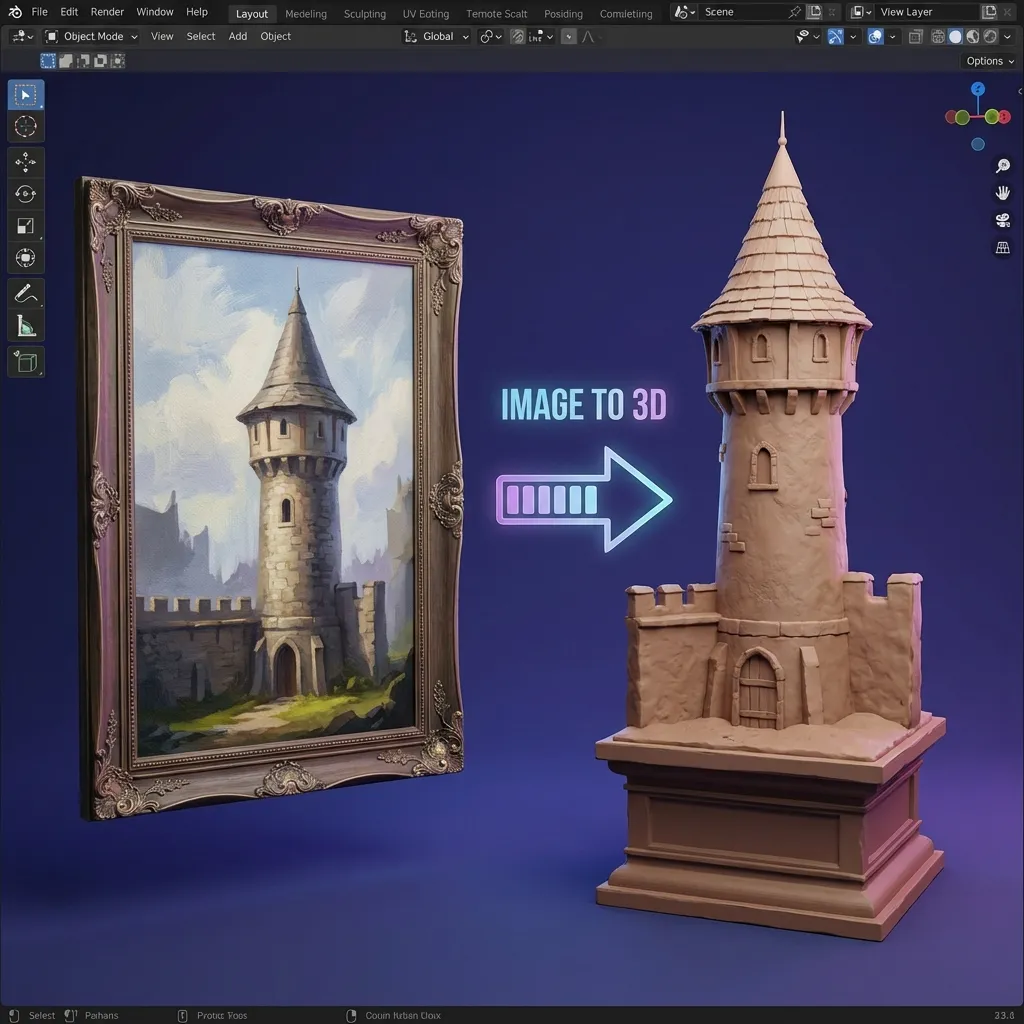
Commencez par des preuves plutôt que par des habitudes. Une photo de produit épurée, une esquisse de personnage ou une référence d'objet appartient à un chemin d'image vers 3D car la silhouette visible ancre le résultat. Une idée écrite appartient au texte en 3D lorsque la forme, le matériau et le style sont encore flexibles. Trellis 2 conserve les deux points d'entrée dans un seul espace de travail afin qu'une recherche Meshy AI puisse devenir une décision de saisie délibérée.

Les visiteurs de Meshy 3D peuvent se soucier de la vitesse, des détails de la surface, de la topologie ou de la possibilité de démarrer sans se connecter. Trellis 2 expose plusieurs familles de modèles dans le même générateur. Exécutez l'option qui correspond à la contrainte actuelle, enregistrez ce qui a fonctionné et essayez un autre itinéraire lorsque le premier maillage ne prend pas en charge l'utilisation prévue.
Un résultat rapide n’a de valeur que s’il survit à l’inspection. Faites pivoter l'élément, comparez son contour avec la source, examinez les pièces fines et les surfaces cachées et vérifiez si les régions matérielles restent cohérentes. Cette approche de révision donne aux chercheurs Meshy un moyen reproductible d'évaluer la sortie de Trellis 2 avant de consacrer du temps au nettoyage.

Décidez où ira ensuite l’actif avant de choisir un modèle. Une révision de concept nécessite une forme lisible ; un prototype de jeu a besoin d'une échelle raisonnable et d'une géométrie gérable ; une maquette de produit a besoin de proportions reconnaissables. L'intention Meshy AI devient plus utile lorsque le point de contrôle cible est défini avant le début de la première génération.
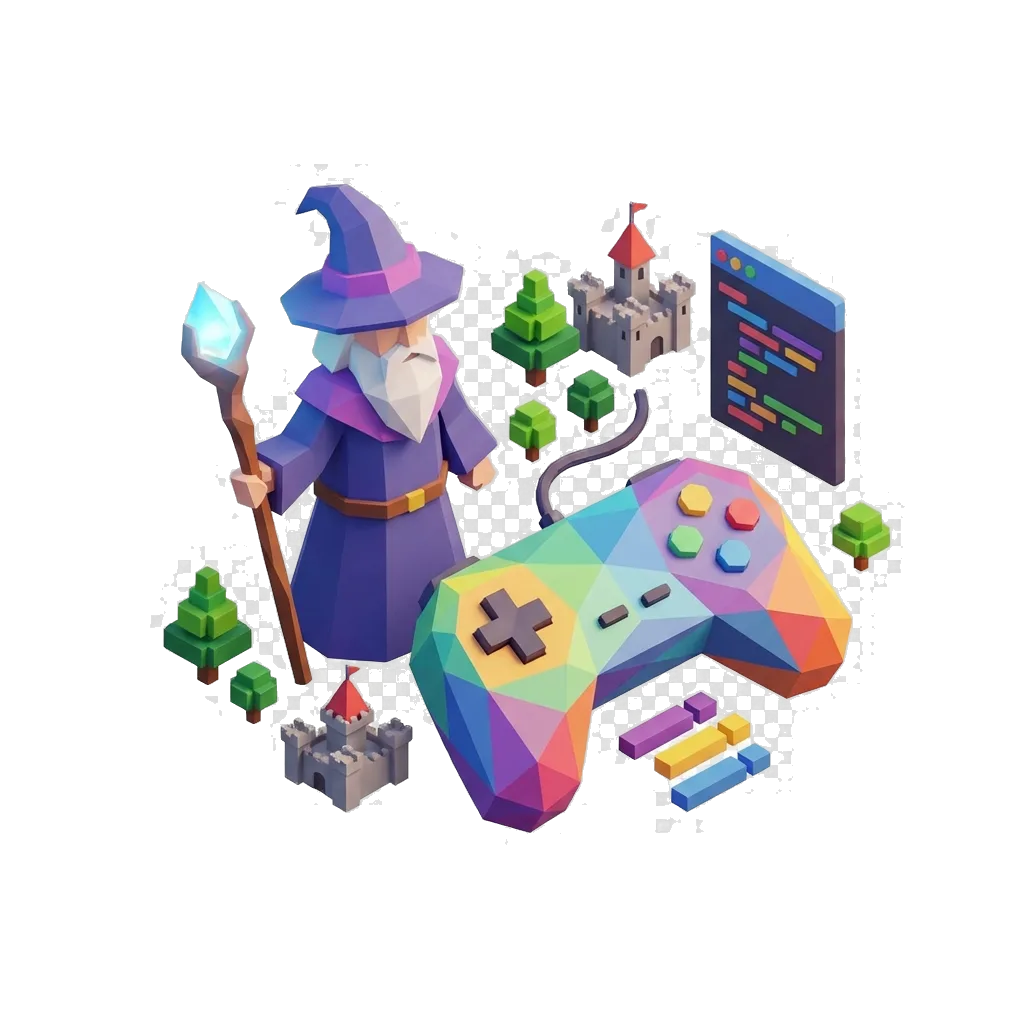
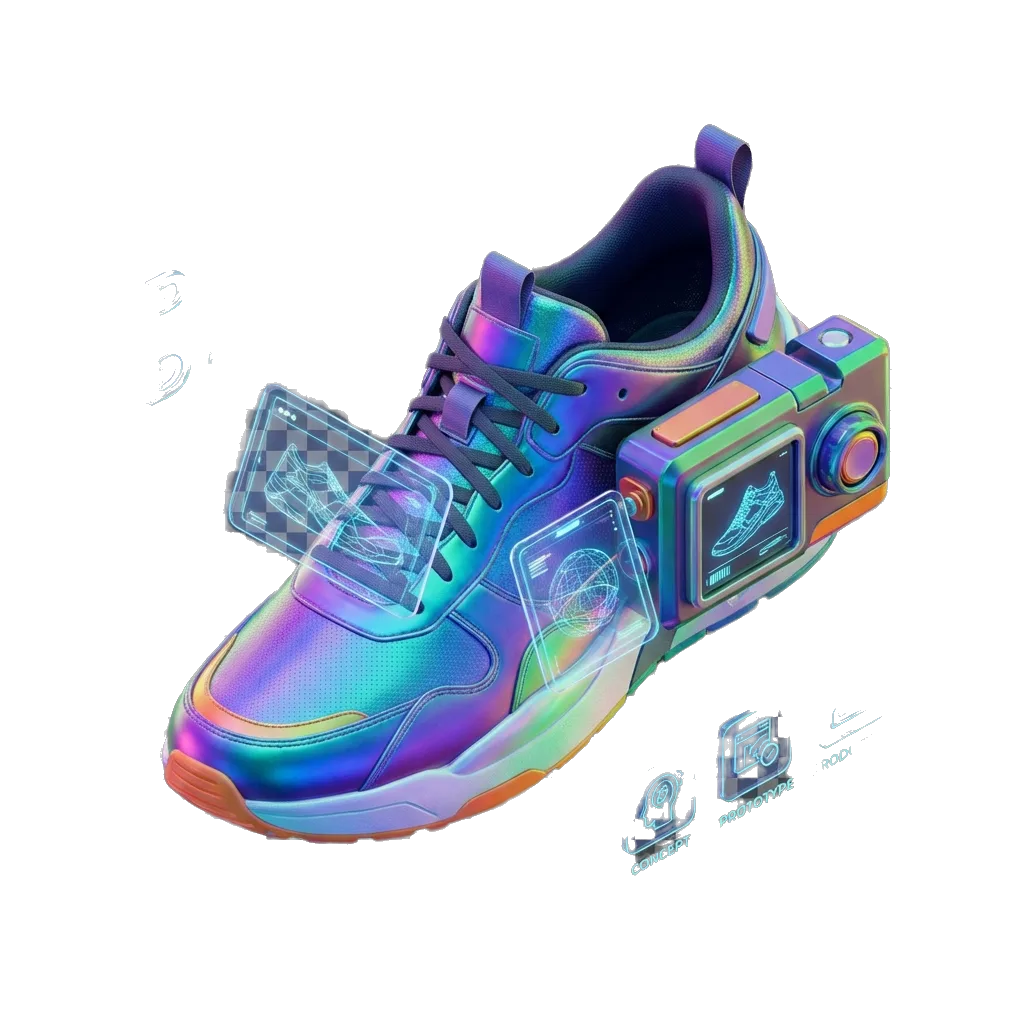
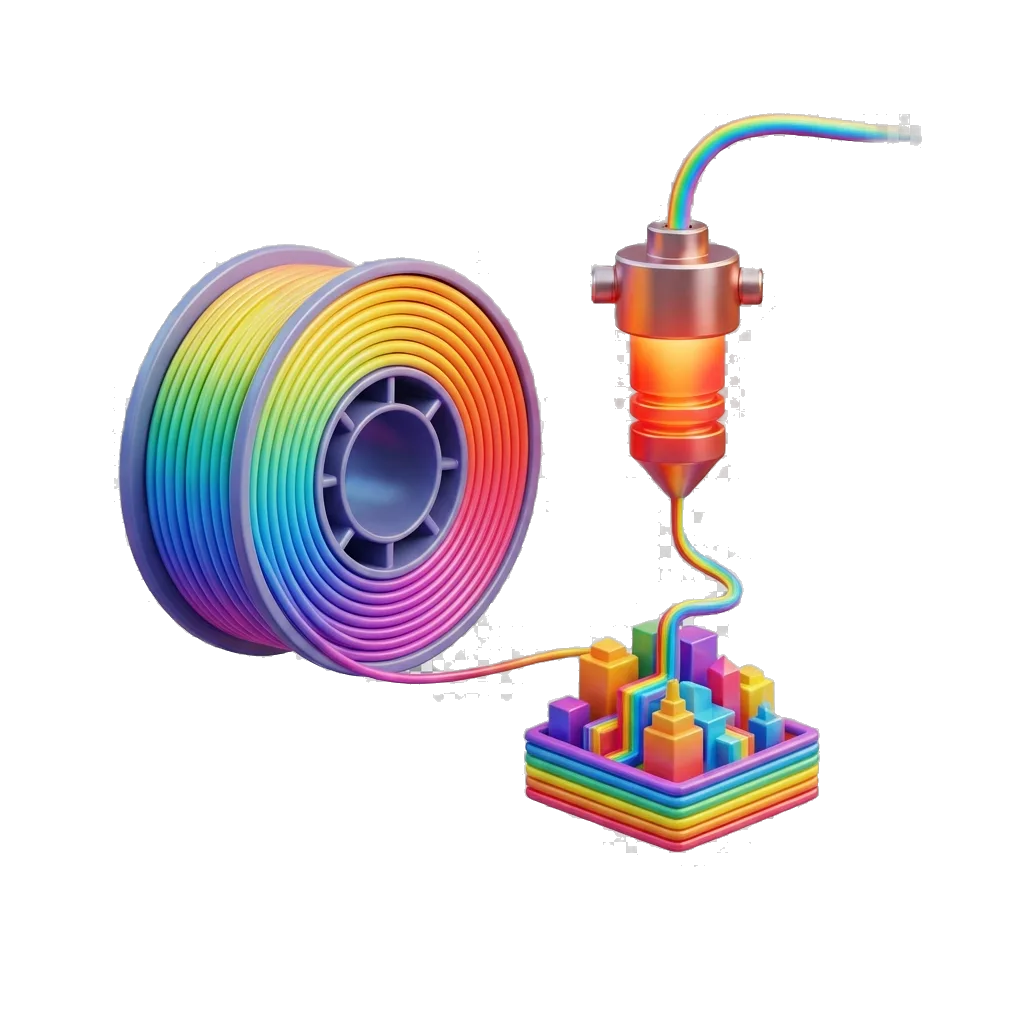
Preview high-quality 3D model examples instantly, then load the interactive viewer on demand.
Detailed fantasy creature preview with PBR material styling.
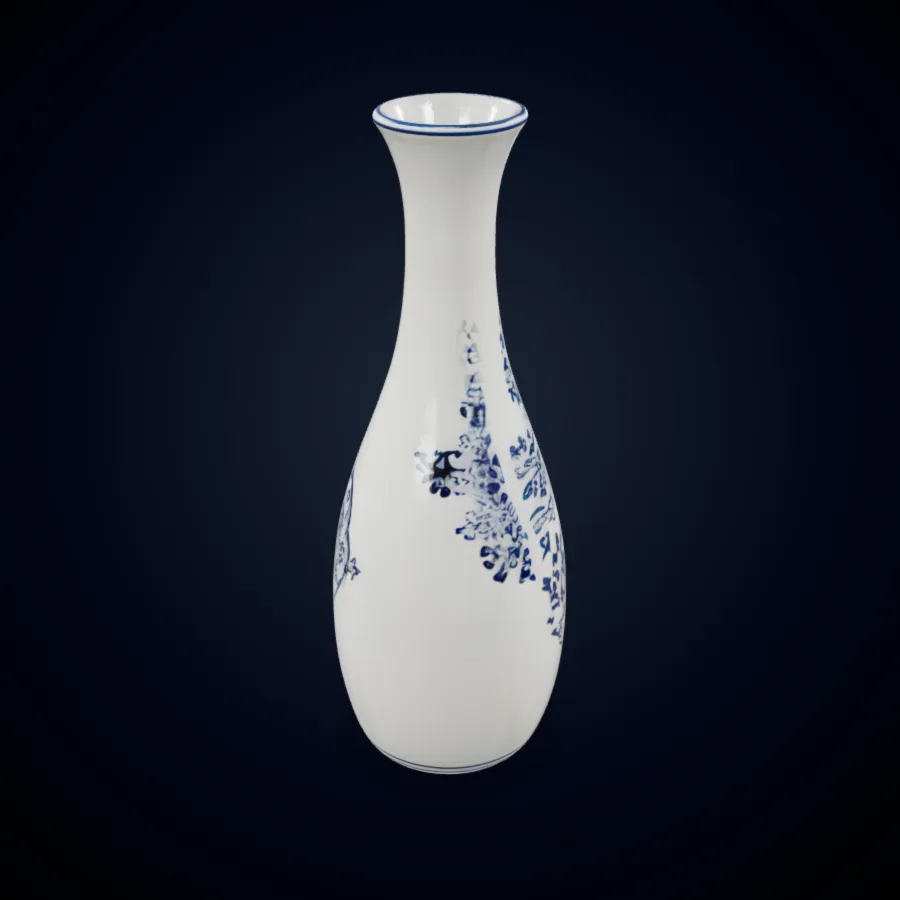
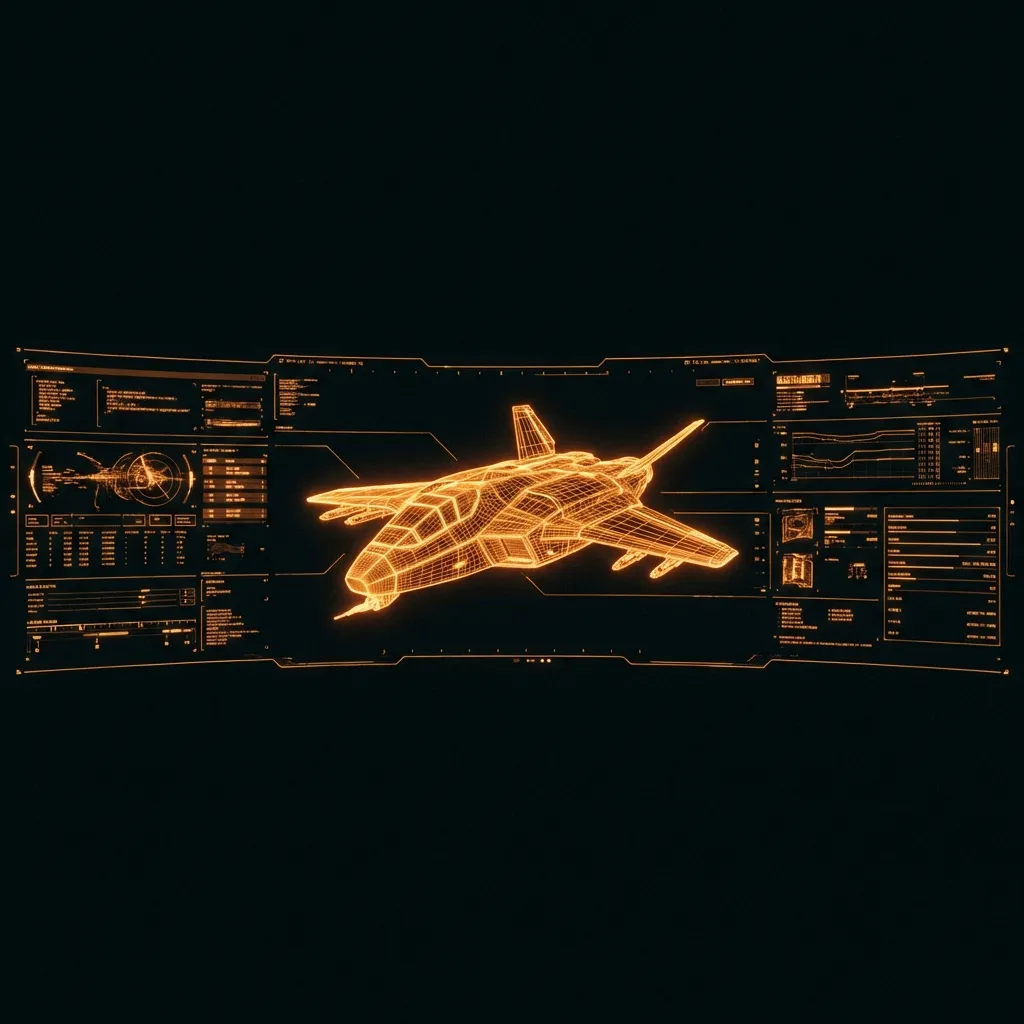
Product-ready hard-surface asset for design review workflows.
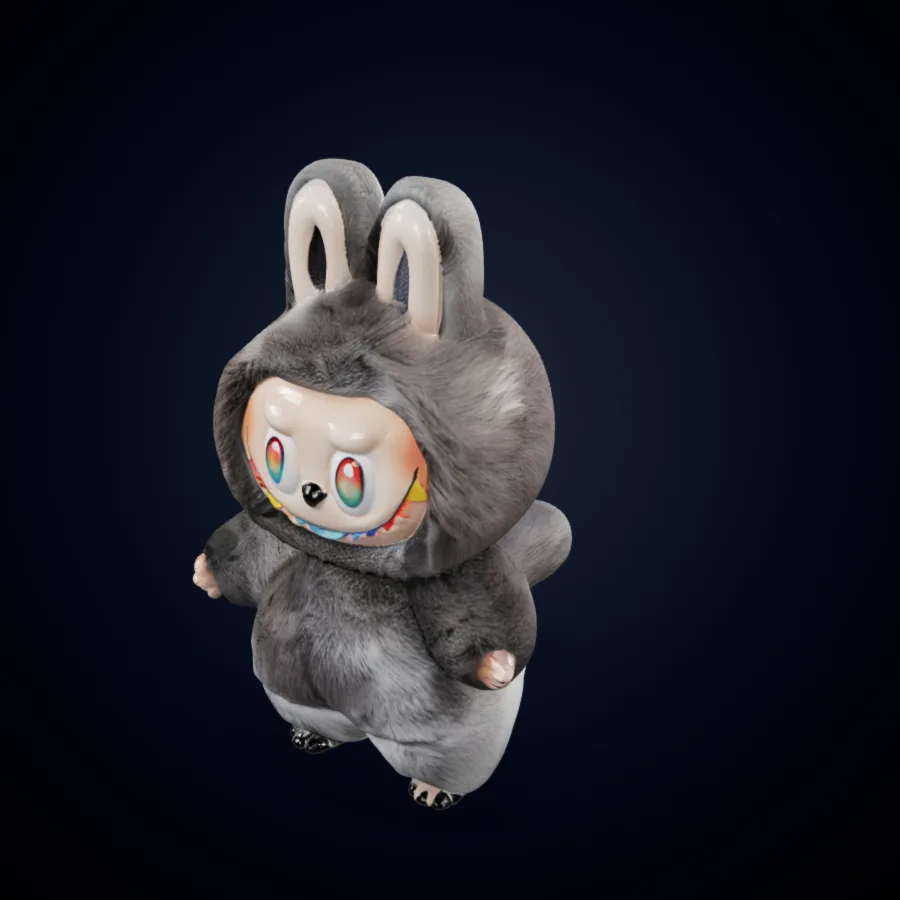
Clean character-style mesh preview for quick creative validation.
Utilisez trois points de contrôle explicites (entrée, itinéraire du modèle et acceptation du maillage) pour que chaque expérience reste ciblée et comparable.
Choisissez une image de référence ou rédigez une invite ciblée, puis indiquez ce qui doit être reconnaissable dans le résultat. Une recherche Meshy d'une figurine imprimable a des exigences différentes d'une recherche Meshy AI d'un accessoire d'arrière-plan. Notez la silhouette importante, les zones de matériau, l'échelle et l'application en aval avant de générer.
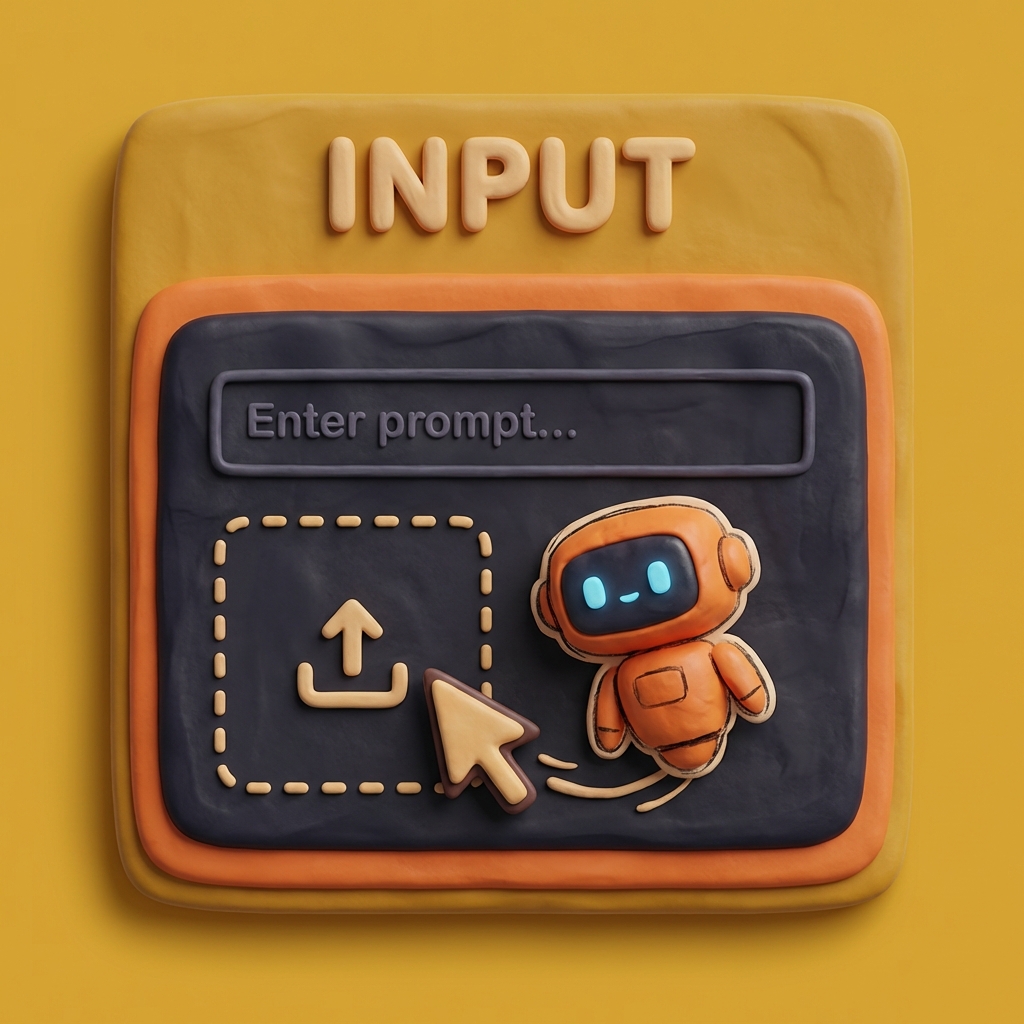
Choisissez la famille de modèles Trellis 2 qui correspond à la tâche et au niveau d'accès disponible. Gardez la première exécution simple. Si le résultat manque la cible, modifiez une variable d'entrée ou changez d'itinéraire au lieu d'effectuer plusieurs modifications ensemble. Cela rend les expériences Meshy 3D plus faciles à comparer et à répéter.
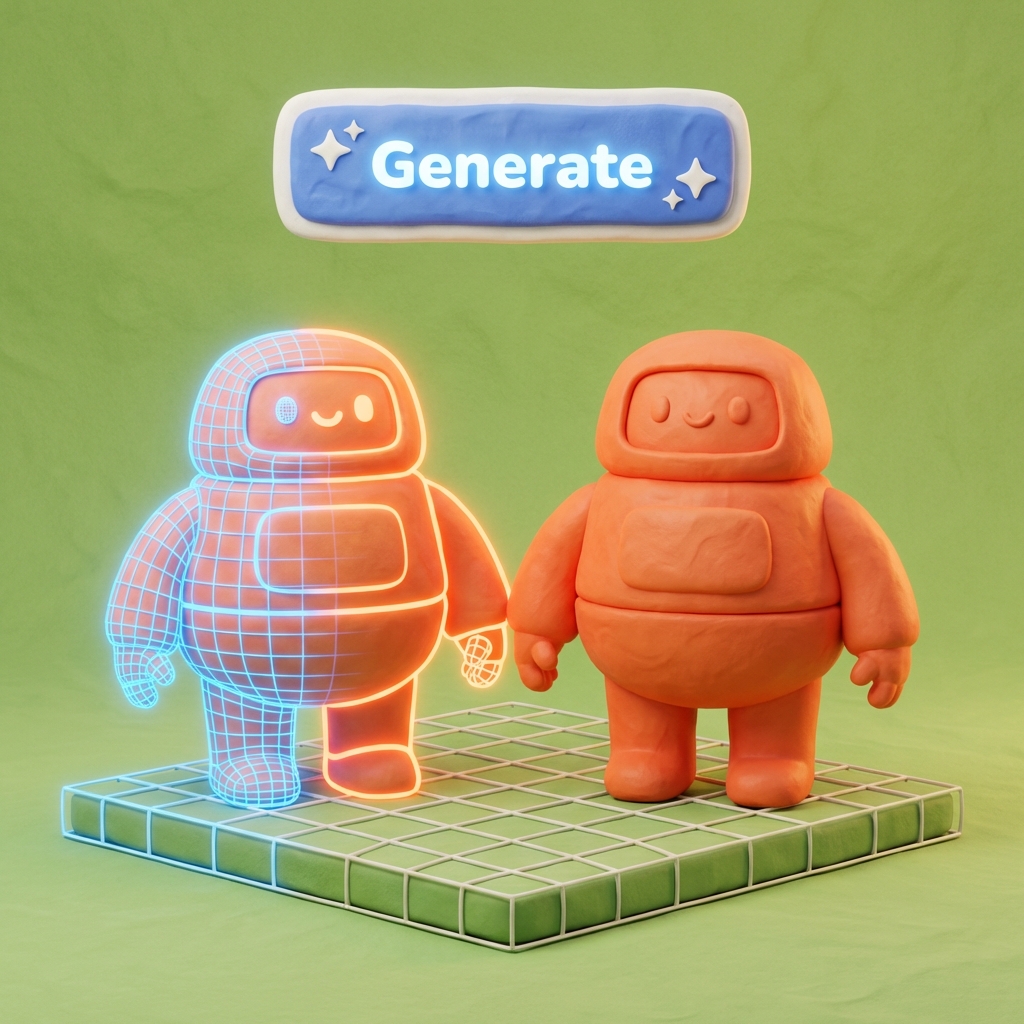
Faites pivoter le modèle et inspectez sa silhouette, son dessous, ses régions fines, ses coutures de texture et son échelle. Enregistrez quel itinéraire a produit le résultat le plus fort. Exportez uniquement une fois que le maillage a effacé le point de contrôle pour la révision du concept, le prototypage ou une édition ultérieure dans Blender, Unity, Unreal ou une autre application 3D.

Trellis 2 est particulièrement utile lorsqu'une équipe a besoin d'une direction 3D visible, d'une méthode de révision cohérente et d'une prochaine étape claire plutôt qu'un résultat non examiné en un seul clic.

Les équipes de jeu peuvent générer des accessoires et des objets d'environnement bruts, puis vérifier la silhouette et l'échelle dans une première scène. Le résultat est un atout décisionnel : il aide l’équipe à approuver une direction artistique avant le début de la retopologie, de la préparation UV, du travail sur les matériaux et de l’optimisation des performances.

Une photo ou un croquis clair du produit peut ancrer un concept 3D pour les discussions sur l'emballage, les mises en page de commerce électronique ou les critiques de formulaires. Les équipes peuvent comparer les proportions générées avec la source et identifier les surfaces qui nécessitent encore une modélisation manuelle contrôlée.
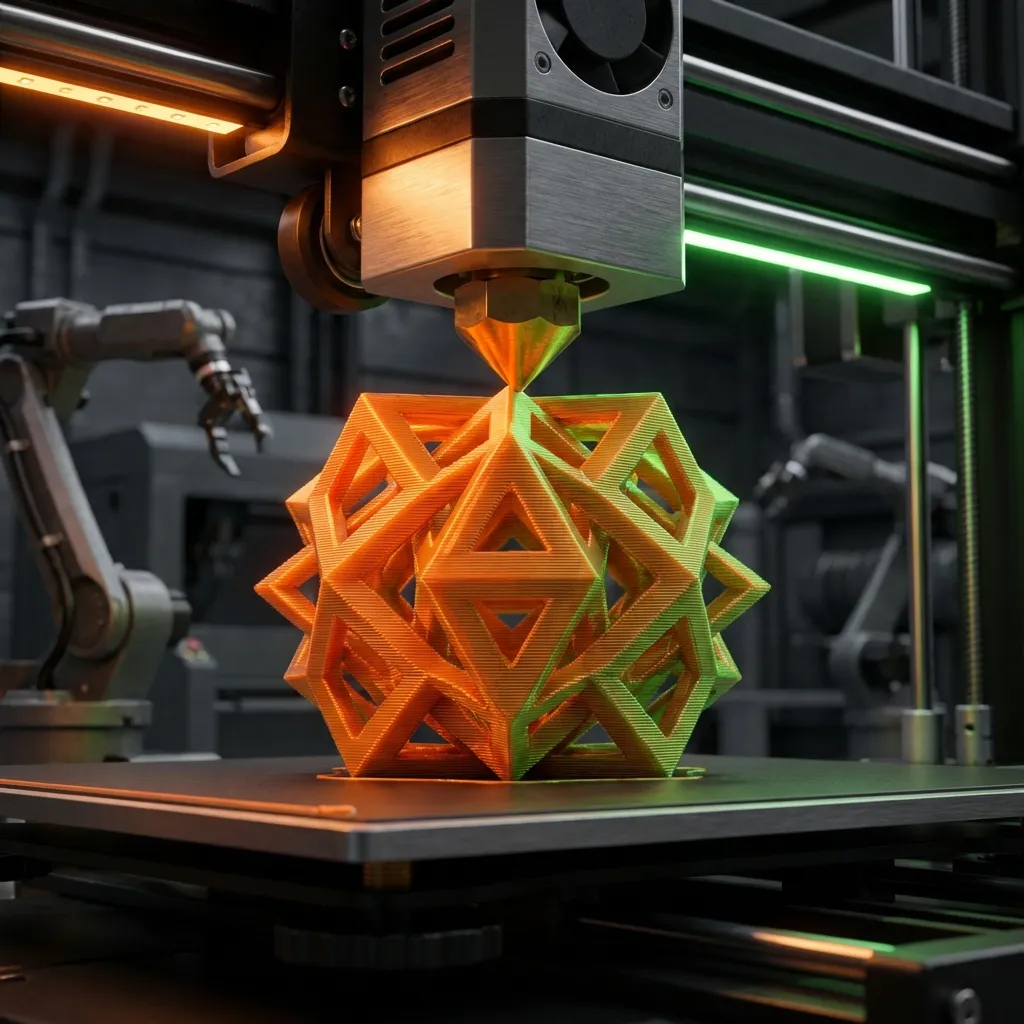
Les amateurs et les éducateurs peuvent utiliser un modèle généré pour tester si une figurine, un objet pédagogique ou un concept décoratif vaut la peine d'être préparé pour l'impression. L'épaisseur des parois, la géométrie d'étanchéité, les supports et les tolérances de l'imprimante nécessitent toujours des contrôles dédiés après génération.
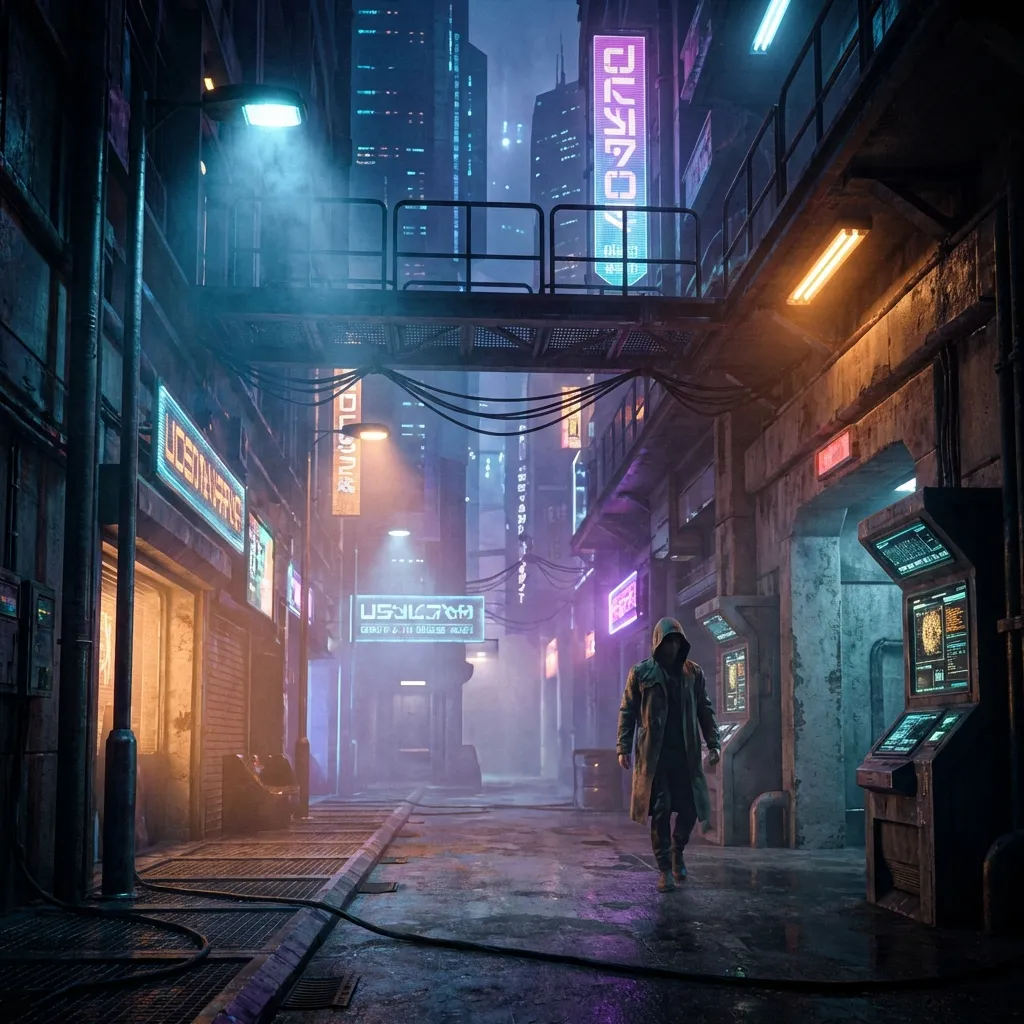
Les équipes de tournage et de visualisation peuvent transformer un court mémoire en une référence spatiale pour le cadrage, l'habillage du décor ou la discussion sur les accessoires. Un maillage rapide rend l'idée plus facile à critiquer tandis que les artistes spécialisés conservent le contrôle de la topologie finale, des matériaux, du gréement et des exigences de prise de vue.
Appliquez les mêmes vérifications à chaque actif généré afin que le choix du modèle soit basé sur des preuves utiles plutôt que sur le premier aperçu attrayant.
Visualisez l'objet sous plusieurs angles et confirmez que ses proportions dominantes correspondent toujours à l'invite ou à la référence. Les grandes erreurs de forme sont plus importantes que les petits détails de surface.
Inspectez le dessous, l’arrière, les cavités et les connexions étroites. Une alternative Meshy AI doit être jugée sur l’objet complet, et pas seulement sur l’angle de caméra utilisé dans un aperçu soigné.
Vérifiez si les limites de couleurs, les motifs répétés et les transitions de matériaux restent cohérents pendant la rotation du modèle. Notez les zones qui doivent être repeintes ou corrigées par les UV.
Faites correspondre la complexité du maillage à la destination. Un rendu de révision, un prototype de navigateur, un accessoire de jeu et un objet imprimable ont des attentes en matière de topologie et de performances différentes.
Conservez un enregistrement simple des entrées, de l’itinéraire du modèle et du résultat. La comparaison des variations contrôlées aide les chercheurs Meshy à identifier si l'entrée ou le modèle sélectionné a provoqué une faiblesse.
Répertoriez la topologie restante, les UV, l'échelle, le matériau, le gréement ou le travail de préparation à l'impression avant l'exportation. Un transfert clair transforme un actif généré en un point de départ de production exploitable.
Réponses pratiques sur l'utilisation de Trellis 2 pour la génération 3D multimodèle, la comparaison contrôlée, la révision du maillage et l'édition en aval.
Trellis 2 traite la génération comme un flux de travail routé. Choisissez une image en 3D ou un texte en 3D, sélectionnez une famille de modèles disponible, générez un résultat et inspectez le maillage par rapport à un point de contrôle défini avant de le conserver ou de l'exporter.
Oui. Utilisez une image lorsque la silhouette et les proportions existent déjà, et utilisez du texte lorsque l'objet est encore une idée. Une recherche Meshy AI peut impliquer l’une ou l’autre des intentions, donc Trellis 2 conserve les deux options à proximité du même espace de travail de génération.
Différentes familles de modèles peuvent varier en termes d'accès, de prise en charge des entrées, de temps de traitement et de caractère de sortie. Plusieurs itinéraires vous permettent de choisir en fonction de la tâche en cours au lieu de supposer qu'un générateur est le meilleur pour chaque cas d'utilisation de Meshy 3D.
Maintenez la stabilité de l’objectif de saisie et d’acceptation, puis inspectez la silhouette, les surfaces cachées, les régions de texture, l’échelle et la complexité de la géométrie. Enregistrez l'itinéraire modèle sélectionné afin que le résultat le plus fort puisse être reproduit ultérieurement.
Pas automatiquement. Examinez la topologie, les UV, les textures, l'échelle, les normales, les besoins de rigging et la compatibilité des formats pour la destination. Le générateur de modèles IA 3D accélère la première forme utile, tandis que la préparation finale dépend toujours des contrôles humains.
Utilisez une exportation prise en charge lorsque le résultat est examiné, puis poursuivez le nettoyage requis par votre pipeline. Blender peut prendre en charge les modifications de géométrie et de matériaux, tandis que Unity ou Unreal peuvent aider à évaluer l'échelle, l'ombrage et les performances en temps réel.
Utilisez un sujet clairement visible, un arrière-plan simple, un éclairage utile et un angle qui explique la profondeur. Évitez les occlusions lourdes et les petits détails qui ne définissent pas la forme principale. De meilleures preuves donnent à chaque itinéraire de modèle orienté Meshy une cible plus claire.
Apportez une image ou une invite à Trellis 2, choisissez un itinéraire de modèle et évaluez le maillage résultant par rapport à un point de contrôle de production clair.