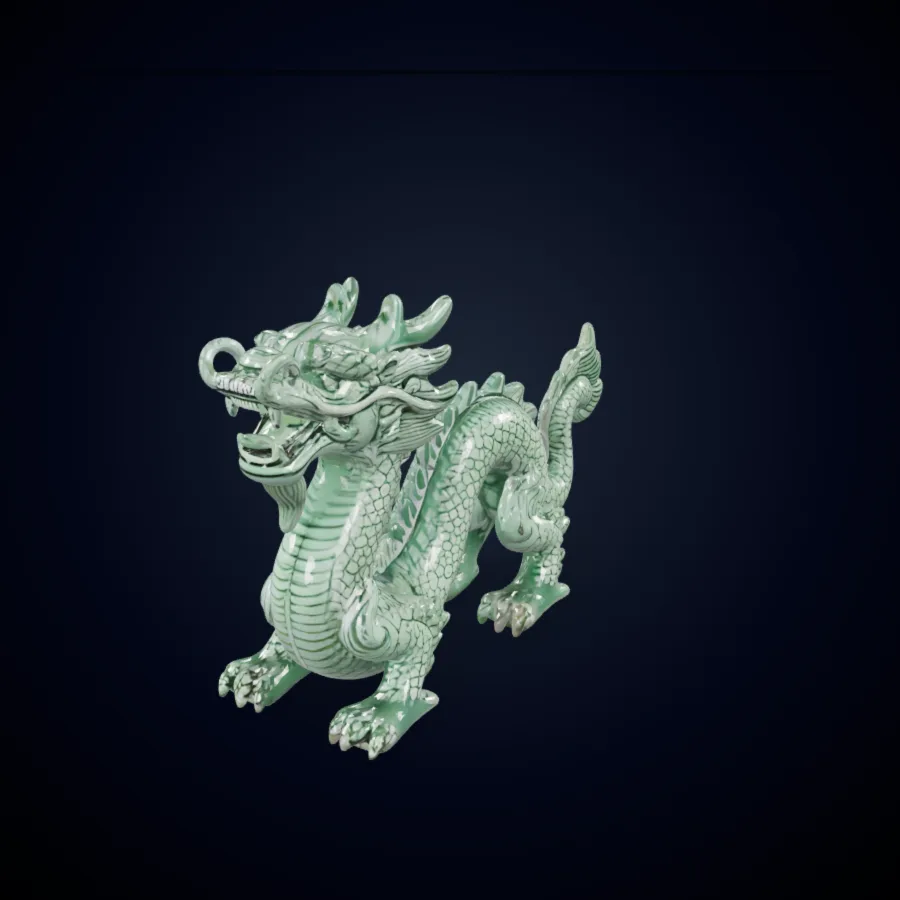
GLB Preview
Dragon
Detailed fantasy creature preview with PBR material styling.
Suchen Sie nach Meshy oder Meshy 3D? Verwenden Sie Trellis 2, um ein Bild oder eine Eingabeaufforderung durch einen praktischen KI-3D-Modellgenerator zu leiten, Modellfamilien zu vergleichen und das Netz vor der Produktionsübergabe zu überprüfen.
Eine Meshy-Suche beginnt oft mit einem Ziel: eine Idee ohne lange manuelle Einrichtung in ein nützliches 3D-Asset umzuwandeln. Trellis 2 nähert sich diesem Ziel als eine Folge von Entscheidungen. Wählen Sie „Bild in 3D“ oder „Text in 3D“, wählen Sie eine Modellfamilie aus, bewerten Sie die generierte Form und behalten Sie nur Ergebnisse bei, die Ihren nächsten Produktionskontrollpunkt erfüllen.
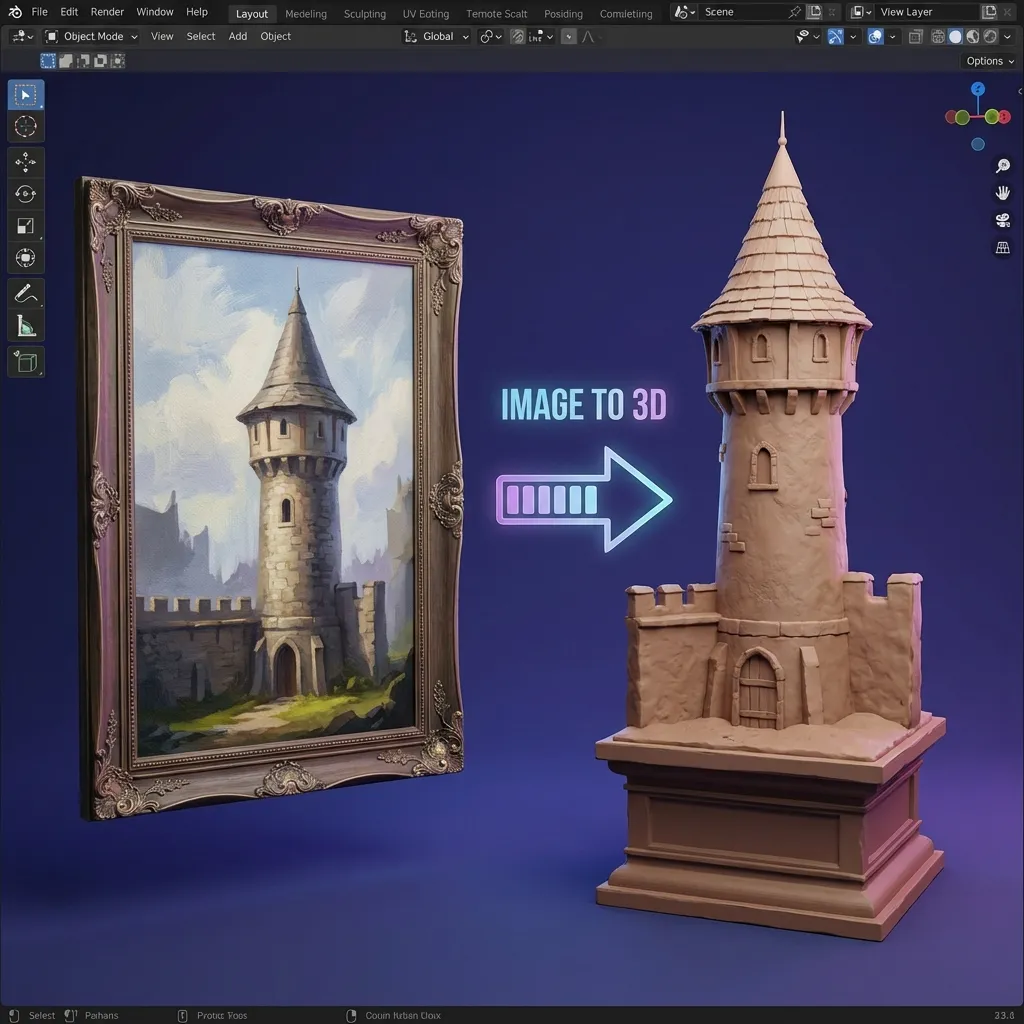
Beginnen Sie mit Beweisen und nicht mit Gewohnheiten. Ein sauberes Produktfoto, eine Charakterskizze oder eine Objektreferenz gehören in einen Bild-zu-3D-Pfad, da die sichtbare Silhouette das Ergebnis verankert. Eine schriftliche Idee gehört in Text-to-3D, wenn Form, Material und Stil noch flexibel sind. Trellis 2 behält beide Einstiegspunkte in einem Arbeitsbereich, sodass eine Meshy AI-Suche zu einer bewussten Eingabeentscheidung werden kann.

Meshy 3D-Besucher interessieren sich möglicherweise für Geschwindigkeit, Oberflächendetails, Topologie oder die Möglichkeit, ohne Anmeldung zu starten. Trellis 2 stellt mehrere Modellfamilien im selben Generator bereit. Führen Sie die Option aus, die der aktuellen Einschränkung entspricht, zeichnen Sie auf, was funktioniert hat, und versuchen Sie es mit einer anderen Route, wenn das erste Netz die beabsichtigte Verwendung nicht unterstützt.
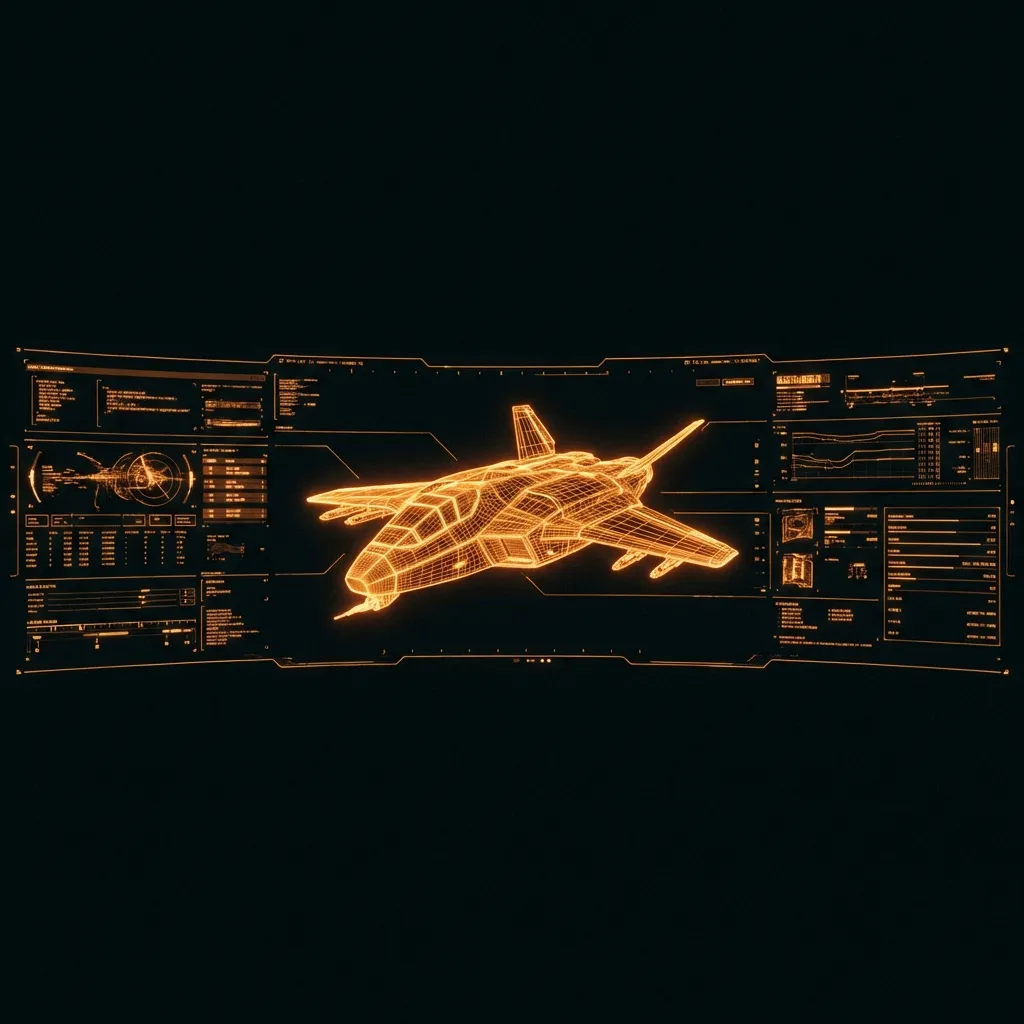
Ein schnelles Ergebnis ist nur dann wertvoll, wenn es die Inspektion übersteht. Drehen Sie das Objekt, vergleichen Sie seinen Umriss mit der Quelle, untersuchen Sie dünne Teile und verdeckte Oberflächen und prüfen Sie, ob Materialbereiche kohärent bleiben. Dieser Review-First-Ansatz bietet Meshy-Suchern eine wiederholbare Möglichkeit, die Trellis 2-Ausgabe zu beurteilen, bevor sie Zeit mit der Bereinigung verbringen.

Entscheiden Sie, wo das Asset als nächstes eingesetzt wird, bevor Sie sich für ein Modell entscheiden. Eine Konzeptüberprüfung braucht eine lesbare Form; Ein Spielprototyp benötigt einen sinnvollen Maßstab und eine überschaubare Geometrie. Ein Produktmodell braucht erkennbare Proportionen. Die Absicht Meshy AI wird nützlicher, wenn der Zielprüfpunkt definiert wird, bevor die erste Generation beginnt.
Preview high-quality 3D model examples instantly, then load the interactive viewer on demand.
Detailed fantasy creature preview with PBR material styling.
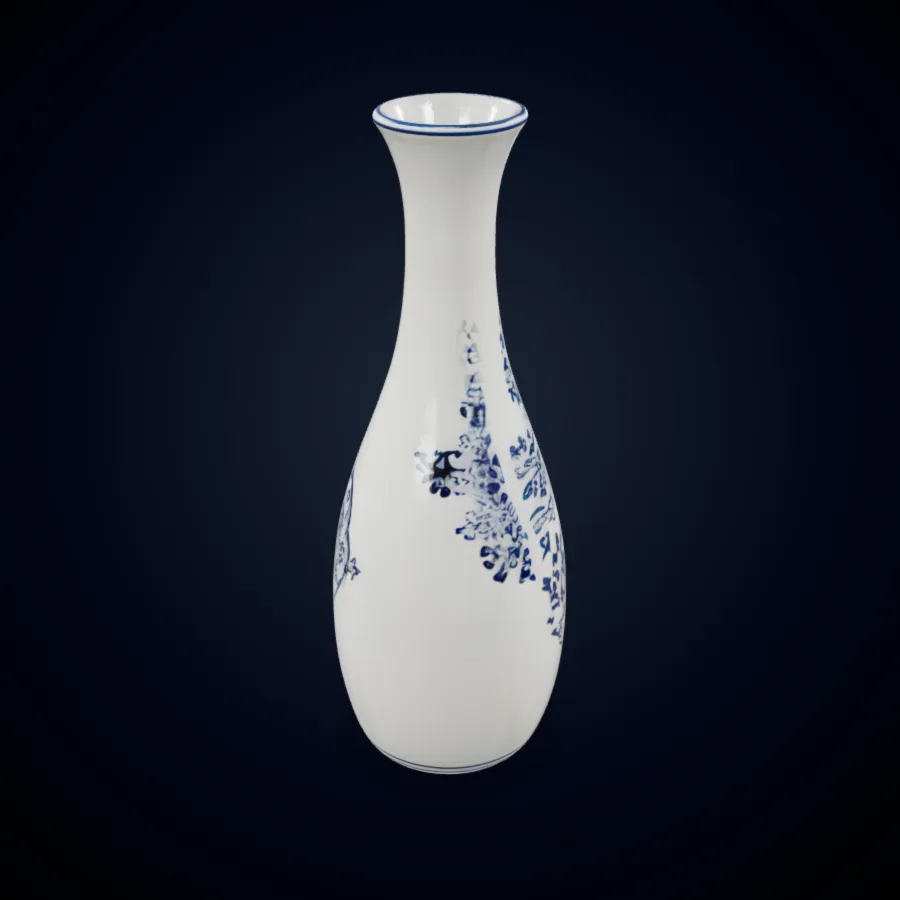
Product-ready hard-surface asset for design review workflows.
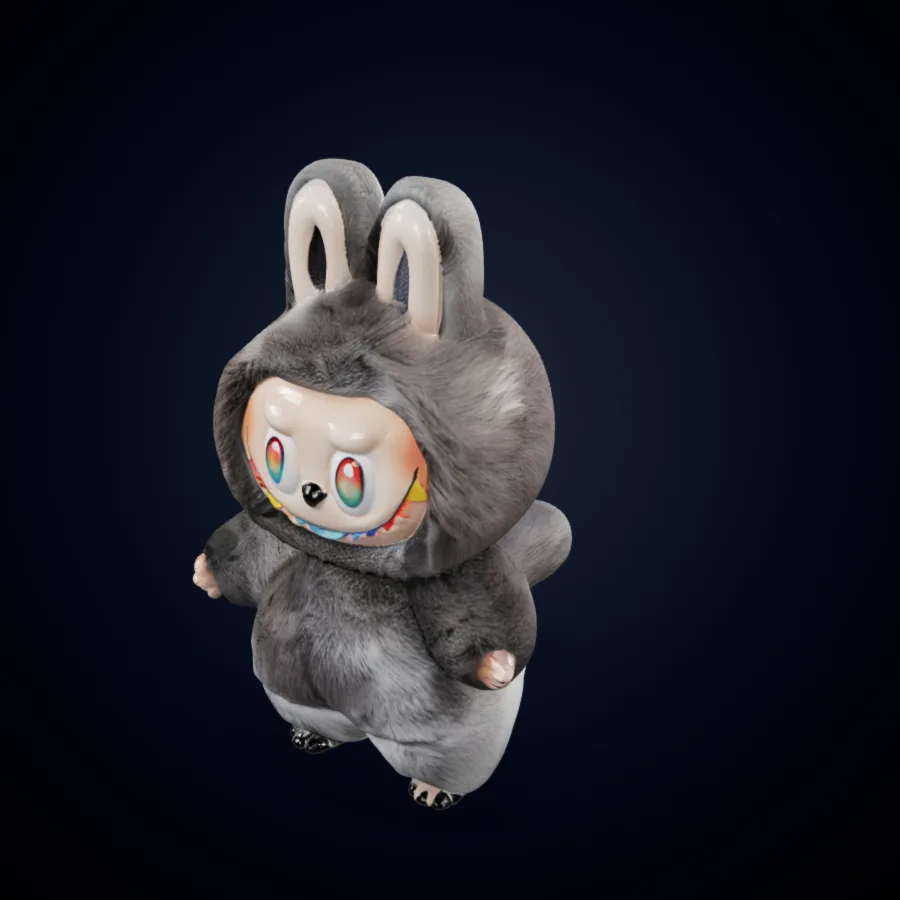
Clean character-style mesh preview for quick creative validation.
Verwenden Sie drei explizite Prüfpunkte – Eingabe, Modellroute und Netzakzeptanz –, um jedes Experiment fokussiert und vergleichbar zu halten.
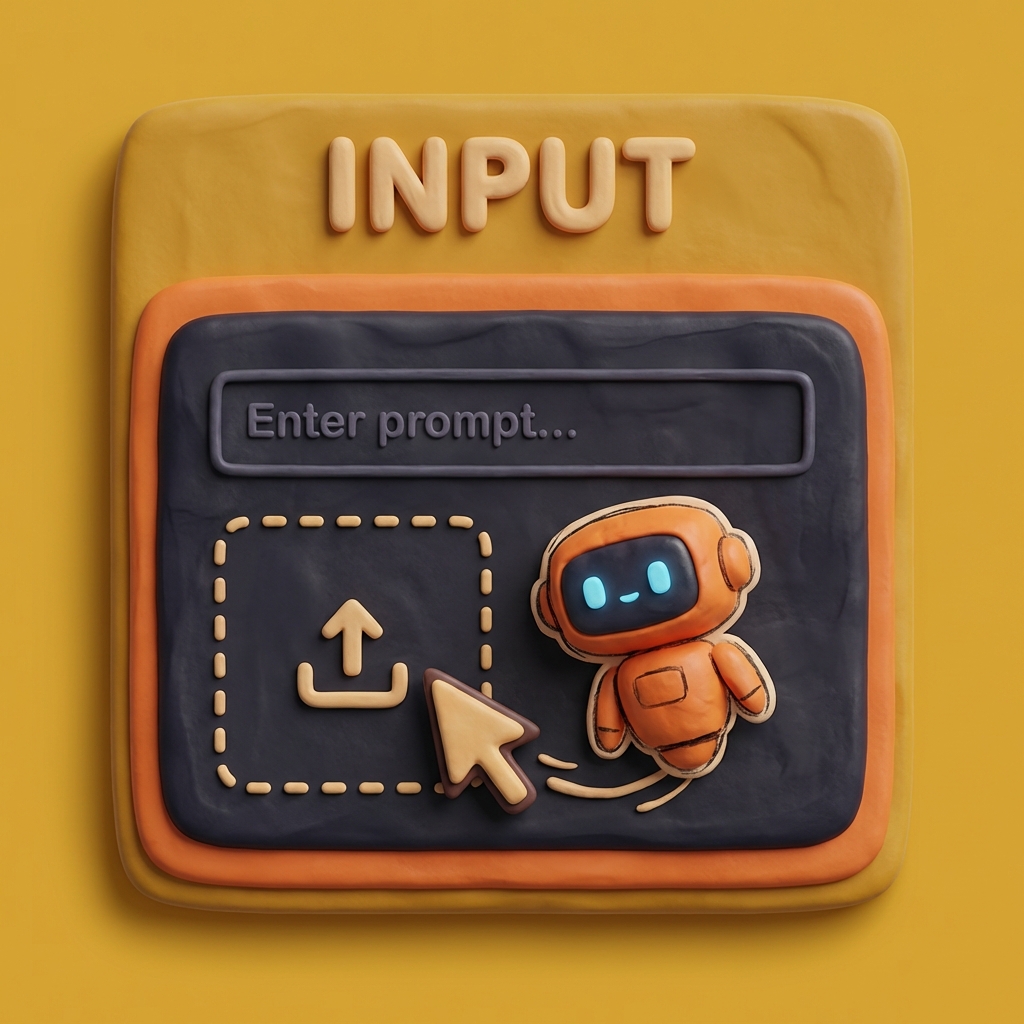
Wählen Sie ein Referenzbild oder schreiben Sie eine gezielte Aufforderung und geben Sie dann an, was im Ergebnis erkennbar sein muss. Für eine Meshy-Suche nach einer druckbaren Figur gelten andere Anforderungen als für eine Meshy AI-Suche nach einer Hintergrund-Requisite. Beachten Sie vor der Generierung die wichtige Silhouette, die Materialzonen, den Maßstab und die nachgelagerte Anwendung.
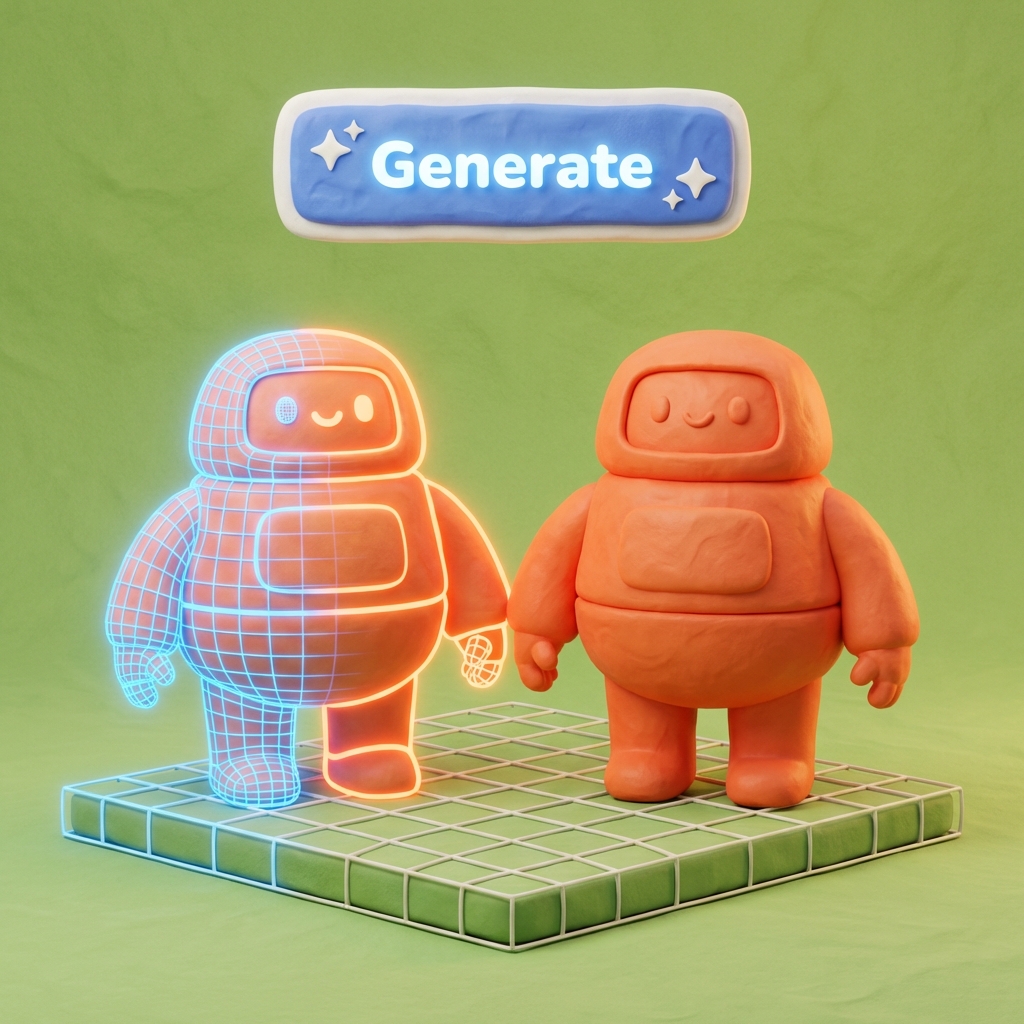
Wählen Sie die Trellis 2-Modellfamilie aus, die zur Aufgabe und zur verfügbaren Zugriffsebene passt. Halten Sie den ersten Lauf einfach. Wenn das Ergebnis das Ziel verfehlt, ändern Sie eine Eingabevariable oder ändern Sie die Route, anstatt mehrere Änderungen gleichzeitig vorzunehmen. Dadurch lassen sich Meshy 3D-Experimente einfacher vergleichen und wiederholen.
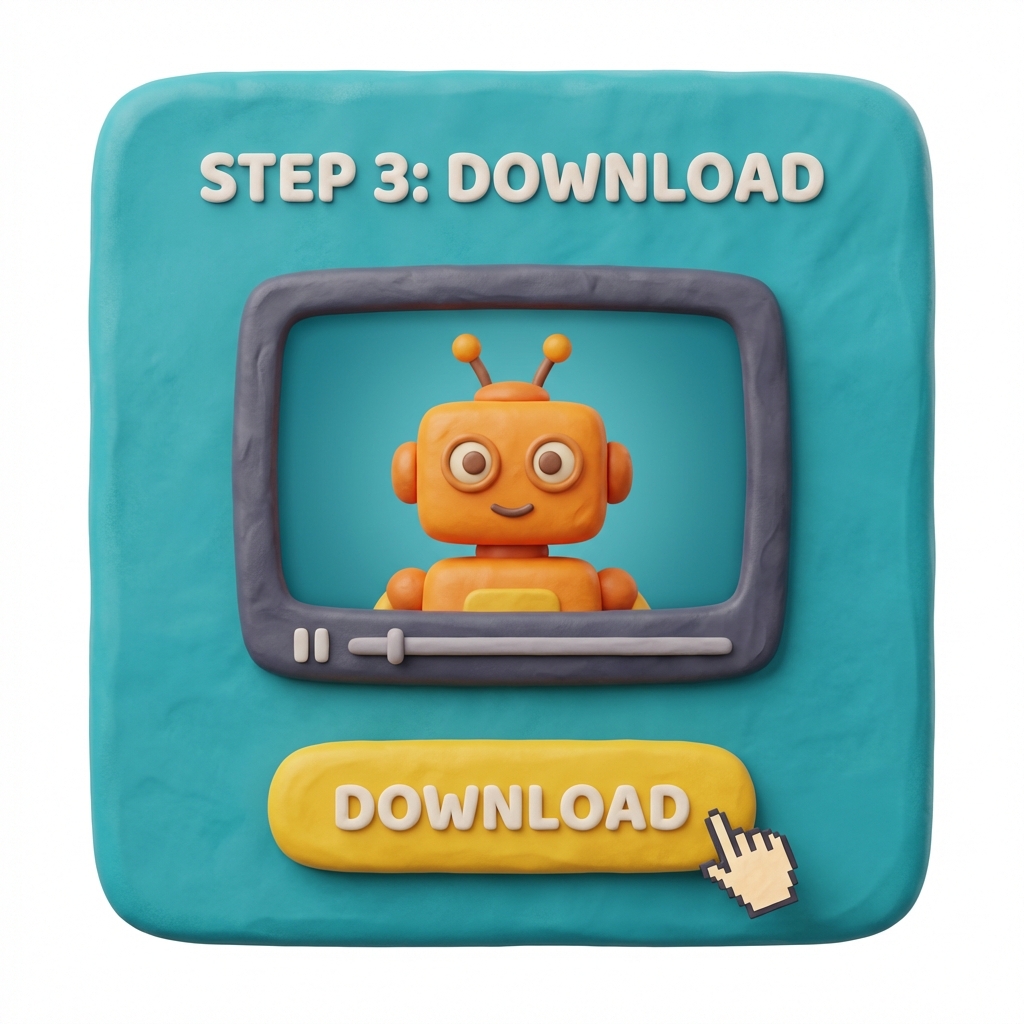
Drehen Sie das Modell und überprüfen Sie seine Silhouette, Unterseite, dünne Bereiche, Texturnähte und Maßstab. Notieren Sie, welche Route das stärkste Ergebnis erbracht hat. Exportieren Sie erst, nachdem das Netz den Prüfpunkt für die Konzeptüberprüfung, das Prototyping oder die weitere Bearbeitung in Blender, Unity, Unreal oder einer anderen 3D-Anwendung gelöscht hat.
Trellis 2 ist am nützlichsten, wenn ein Team eine sichtbare 3D-Richtung, eine konsistente Überprüfungsmethode und einen klaren nächsten Schritt anstelle eines ungeprüften Ein-Klick-Ergebnisses benötigt.

Spielteams können grobe Requisiten und Umgebungsobjekte erstellen und dann Silhouette und Maßstab in einer frühen Szene überprüfen. Die Ausgabe ist ein Entscheidungsvorteil: Sie hilft dem Team, eine künstlerische Ausrichtung zu genehmigen, bevor mit der Neutopologie, der UV-Vorbereitung, der Materialarbeit und der Leistungsoptimierung begonnen wird.

Ein klares Produktfoto oder eine klare Produktskizze kann ein 3D-Konzept für Verpackungsbesprechungen, E-Commerce-Layouts oder Formularüberprüfungen verankern. Teams können die generierten Proportionen mit der Quelle vergleichen und identifizieren, welche Flächen noch einer kontrollierten manuellen Modellierung bedürfen.
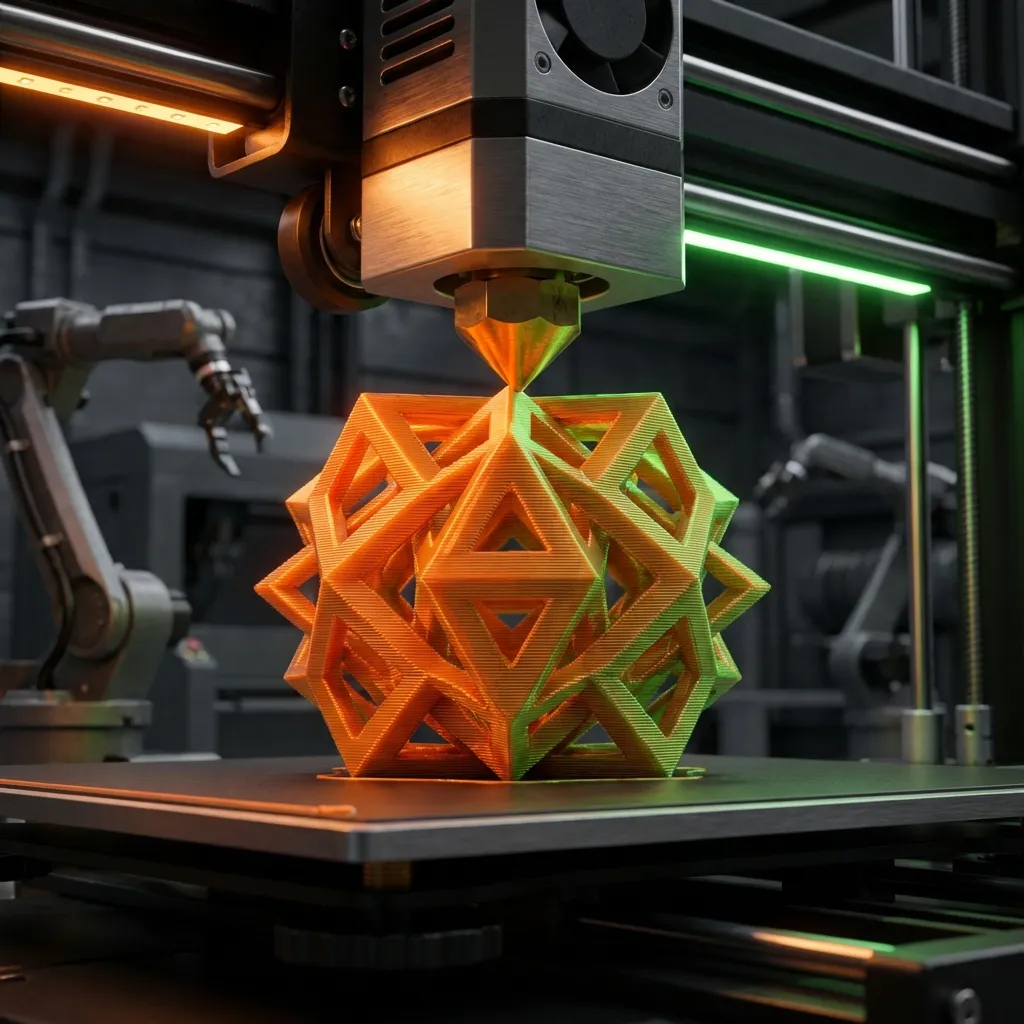
Bastler und Pädagogen können anhand eines generierten Modells testen, ob es sich lohnt, eine Figur, ein Lehrobjekt oder ein Dekorationskonzept für den Druck vorzubereiten. Wandstärke, wasserdichte Geometrie, Stützen und Druckertoleranzen erfordern nach der Generierung noch spezielle Kontrollen.
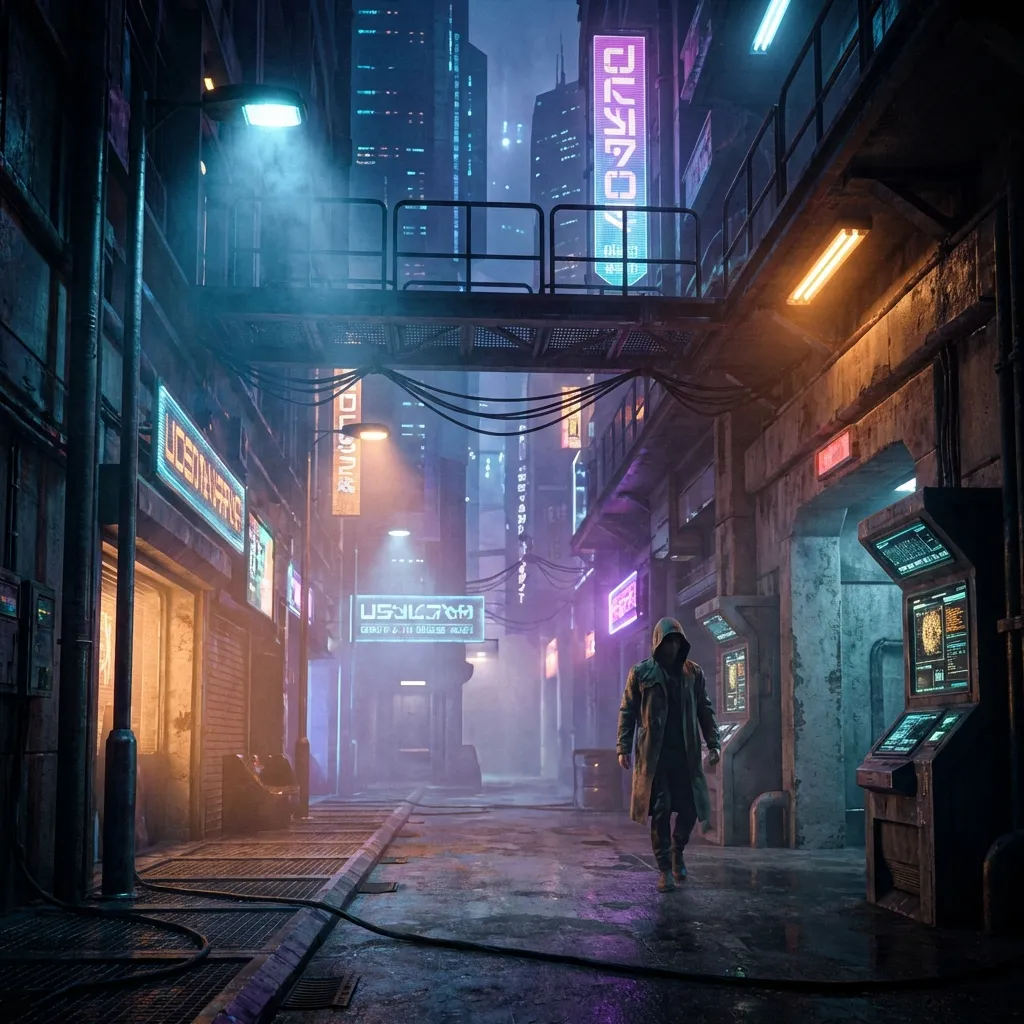
Film- und Visualisierungsteams können aus einem kurzen Briefing eine räumliche Referenz für die Einrahmung, das Bühnenbild oder die Diskussion über Requisiten machen. Ein schnelles Mesh erleichtert die Kritik an der Idee, während spezialisierte Künstler die Kontrolle über die endgültige Topologie, Materialien, Takelage und Aufnahmeanforderungen behalten.
Führen Sie für jedes generierte Asset dieselben Prüfungen durch, sodass die Modellauswahl auf nützlichen Beweisen und nicht auf der ersten attraktiven Vorschau basiert.
Betrachten Sie das Objekt aus verschiedenen Blickwinkeln und vergewissern Sie sich, dass seine dominanten Proportionen immer noch mit der Aufforderung oder Referenz übereinstimmen. Große Formfehler sind wichtiger als kleine Oberflächendetails.
Untersuchen Sie die Unterseite, die Rückseite, Hohlräume und schmale Verbindungen. Eine Meshy AI-Alternative sollte am gesamten Objekt beurteilt werden, nicht nur am Kamerawinkel, der in einer ausgefeilten Vorschau verwendet wird.
Überprüfen Sie, ob Farbgrenzen, sich wiederholende Muster und Materialübergänge kohärent bleiben, während sich das Modell dreht. Beachten Sie die Bereiche, die neu gestrichen oder UV-Korrektur benötigt werden.
Passen Sie die Netzkomplexität an das Ziel an. Ein Review-Rendering, ein Browser-Prototyp, eine Spiel-Requisite und ein druckbares Objekt haben unterschiedliche Topologie- und Leistungserwartungen.
Führen Sie eine einfache Aufzeichnung der Eingabe, der Modellroute und des Ergebnisses. Durch den Vergleich kontrollierter Variationen können Meshy-Sucher erkennen, ob die Eingabe oder das ausgewählte Modell eine Schwachstelle verursacht hat.
Listen Sie vor dem Export die verbleibenden Topologie-, UV-, Maßstabs-, Material-, Montage- oder Druckvorbereitungsarbeiten auf. Eine klare Übergabe verwandelt einen generierten Vermögenswert in einen umsetzbaren Produktionsstartpunkt.
Praktische Antworten zur Verwendung von Trellis 2 für die 3D-Generierung mehrerer Modelle, den kontrollierten Vergleich, die Netzüberprüfung und die nachgelagerte Bearbeitung.
Trellis 2 behandelt die Generierung als weitergeleiteten Workflow. Wählen Sie „Bild in 3D“ oder „Text in 3D“, wählen Sie eine verfügbare Modellfamilie aus, generieren Sie ein Ergebnis und prüfen Sie das Netz anhand eines definierten Prüfpunkts, bevor Sie es behalten oder exportieren.
Ja. Verwenden Sie ein Bild, wenn Silhouette und Proportionen bereits vorhanden sind, und verwenden Sie Text, wenn das Objekt noch eine Idee ist. Eine Meshy AI-Suche kann beide Absichten umfassen, sodass Trellis 2 beide Optionen in der Nähe des Arbeitsbereichs derselben Generation hält.
Verschiedene Modellfamilien können hinsichtlich Zugriff, Eingabeunterstützung, Verarbeitungszeit und Ausgabecharakter variieren. Mit mehreren Routen können Sie basierend auf dem aktuellen Job auswählen, anstatt davon auszugehen, dass ein Generator für jeden Meshy 3D-Anwendungsfall am besten geeignet ist.
Halten Sie das Eingabe- und Akzeptanzziel stabil und prüfen Sie dann die Silhouette, verborgene Oberflächen, Texturbereiche, den Maßstab und die Geometriekomplexität. Zeichnen Sie die ausgewählte Modellroute auf, damit das bessere Ergebnis später reproduziert werden kann.
Nicht automatisch. Überprüfen Sie Topologie, UVs, Texturen, Maßstab, Normalen, Rigging-Anforderungen und Formatkompatibilität für das Ziel. Der KI-3D-Modellgenerator beschleunigt die erste nutzbare Form, während die endgültige Bereitschaft noch von menschlichen Kontrollen abhängt.
Verwenden Sie einen unterstützten Export, wenn das Ergebnis die Prüfung besteht, und fahren Sie dann mit der für Ihre Pipeline erforderlichen Bereinigung fort. Blender kann Geometrie- und Materialbearbeitungen unterstützen, während Unity oder Unreal dabei helfen können, Skalierung, Schattierung und Leistung in Echtzeit zu bewerten.
Verwenden Sie ein gut sichtbares Motiv, einen einfachen Hintergrund, eine sinnvolle Beleuchtung und einen Blickwinkel, der die Tiefe verdeutlicht. Vermeiden Sie starke Verdeckungen und kleine Details, die die Hauptform nicht definieren. Bessere Beweise geben jeder Meshy-orientierten Modellroute ein klareres Ziel.
Bringen Sie ein Bild oder eine Eingabeaufforderung zu Trellis 2, wählen Sie eine Modellroute aus und bewerten Sie das resultierende Netz anhand eines klaren Produktionskontrollpunkts.